计算机网络实验是理论联系实际的重要环节,哈尔滨工业大学的实验四“简单网络组建配置”旨在通过Cisco Packet Tracer软件,帮助学生掌握基础的网络设计与调试技能。本指南将详细介绍实验目标、软件使用步骤、配置流程及常见问题解决,为完成实验提供全面的技术支持。
一、实验目标与准备
本次实验要求学生使用Cisco Packet Tracer(推荐版本7.x或以上)模拟一个简单局域网,包括至少两台PC、一台交换机和一台路由器,实现跨子网的通信。实验前需确保已安装软件,并复习IP地址规划、子网划分及基础网络协议知识。
二、Cisco Packet Tracer基础操作指南
- 软件界面熟悉:启动Packet Tracer后,主界面分为设备库、工作区和配置面板。设备库提供路由器(如2911)、交换机(如2960)和终端设备;工作区用于拖放设备并连线;配置面板用于设置参数。
- 设备添加与连接:从设备库选择所需设备拖入工作区。使用“连接线”工具(如自动选择铜直通线)链接设备,注意接口匹配(如PC网卡连接交换机FastEthernet端口)。
- 设备配置:点击设备进入配置模式。对于PC,需设置IP地址、子网掩码和默认网关;对于交换机,通常无需复杂设置,但可练习VLAN基础;对于路由器,需配置接口IP并启用路由功能(如静态路由)。
三、简单网络组建配置步骤
以下以两台PC(PC0和PC1)通过一台交换机连接,再经路由器实现与另一子网通信为例:
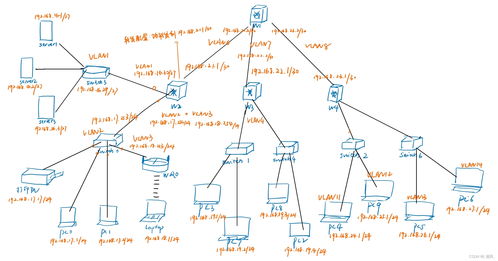
- 拓扑构建:拖放两台PC、一台交换机和一台路由器到工作区。连接PC0和PC1到交换机的FastEthernet端口,交换机再连接到路由器的FastEthernet0/0接口。
- IP地址规划:假设PC0属于子网192.168.1.0/24,PC1属于192.168.2.0/24。设置PC0的IP为192.168.1.2,网关192.168.1.1;PC1的IP为192.168.2.2,网关192.168.2.1。
- 路由器配置:进入路由器CLI界面,配置FastEthernet0/0接口为192.168.1.1(连接PC0子网),FastEthernet0/1接口为192.168.2.1(连接PC1子网),并确保接口状态为up。添加静态路由(如必要)以实现跨子网转发。
- 测试连通性:在PC0命令行中使用ping命令测试PC1的IP(192.168.2.2),观察数据包传输情况。若成功,表明网络配置正确;若失败,检查IP设置、连线状态及路由器配置。
四、常见问题与技术服务支持
- 连接问题:若设备间连线显示红色,可能是接口未激活或线型错误。检查设备接口状态(如使用“show ip interface brief”命令),并更换合适线缆。
- IP冲突:确保同一子网内IP地址唯一,避免重复导致通信失败。
- 路由缺失:跨子网通信需路由器正确配置路由表,可通过添加静态路由或启用动态路由协议解决。
- 软件故障:如Packet Tracer运行异常,尝试重启或重新安装;哈工大通常提供校内下载资源和技术论坛支持。
五、实验与拓展
完成本实验后,学生应能独立设计小型网络拓扑,并进行基础配置与调试。建议拓展学习VLAN划分、动态路由协议(如OSPF)及网络安全设置,以深化对计算机网络工程技术的理解。Cisco Packet Tracer作为强大的模拟工具,可支持更复杂的实验场景,为未来网络工程实践奠定基础。
通过本指南,希望学生能高效完成实验四,并提升实际动手能力。如有进一步问题,可参考哈工大课程资料或寻求教师与实验助教的帮助。